Showing posts with label R. Show all posts

Tuesday, 22 March 2016

R學習筆記(系統環境相關操作#2)

Learning Target

1. 顯示目前已安裝的套件(package)
2. 利用 CRAN 安裝套件(package)
3. 設定 CRAN Mirror
4. 關閉 R 啟動訊息
5. 執行 script
6. 顯示以及設定環境變數(Environment Variables)
7. 取得 R 安裝路徑(Home directory)

Note

1. 使用 library() 指令可以顯示目前已安裝的所有套件,使用以下的指令可以取出套件以及版本資訊
installed.packages()[,c("Package", "Version")]
             Package        Version    
GA           "GA"           "2.2"      
KernSmooth   "KernSmooth"   "2.23-15"  
MASS         "MASS"         "7.3-43"   
Matrix       "Matrix"       "1.2-2"    
MatrixModels "MatrixModels" "0.4-1"    
NMF          "NMF"          "0.20.6"   
RColorBrewer "RColorBrewer" "1.1-2"    
RSNNS        "RSNNS"        "0.4-7"    
Rcpp         "Rcpp"         "0.12.1"   
RcppEigen    "RcppEigen"    "0.3.2.5.1"
...(etc.)
2. 若你已經知道某個CRAN套件名稱,便可以藉由 install.package("package_name") 來進行套件的安裝

3. 透過網路安裝CRAN套件,會牽涉網路速度,若想要設定 CRAN Mirror 可以使用 chooseCRANmirror() 進行修改的動作

4. 若不想要看到 R 的啟動訊息,可以在執行 R 的時候加上 --quiet 選項

5. 若要執行已經撰寫好的 script 可以透過 source("script_name.R") 來進行執行的動作,在 R Studio 中,只需要點選上方的 Source 便可以執行該 R Script

6. 透過 Sys.getenv("SHELL") 便可以取得環境變數,透過 Sys.setenv("PATH") 可以設定環境變數

7. 利用 Sys.getenv("R_HOME") 則可以取得 R 的安裝路徑
> Sys.getenv("R_HOME")
[1] "/Library/Frameworks/R.framework/Resources"
Sunday, 13 March 2016

R學習筆記(系統環境相關操作#1)

Learning Target

1. 設定工作路徑(Working directory)
2. 儲存現階段工作狀態(Saving workspace)
3. 列出執行過的歷史指令(Command history)
4. 儲存上一次指令執行結果
5. 顯示目前載入的套件(package)
6. 存取使用某個套件(package)的方法(function)
7. 存取內建資料集

Note

1. 可以使用 getwd() 顯示目前的工作目錄,setwd() 則可以設定工作目錄。特別注意的是 Windows 系統表示路徑所使用的斜線與 Unix系統不同, Windows 使用 '\',Unix係同則是 '/'
> getwd()
[1] "/Users/apple"
> setwd("Documents")
> getwd()
[1] "/Users/apple/Documents"
2. 使用 save.image() 可以儲存目前的工作狀態,其中會儲存變數以及方法(function),時常儲存目前的工作狀態可以預防無預警的停電或者是當機導致目前工作階段的變數方法消失,還得再重新執行一次。

3. 利用 history() 可以顯示之前所執行過最常使用的指令。但預設是顯示25個,參照下列所加入的變數可以查詢到更多歷史最常執行的指令
> history(100) #列出前100最常使用的指令
> history(Inf) #列出所有歷史執行過的指令
4. 透過一個系統的變數 .Last.value 指定給一個變數,便可以達到儲存的執行結果
> 1+pi
[1] 4.141593
> result <- .Last.value
> result
[1] 4.141593
5. 使用 search() 可以列出所載入的所有套件(package)

6. 假設我已經安裝了 e1071 這個套件,我想使用這個套件所提供的 fuzzy c-means 的方法,可以透過 library(e1071) 來載入該套件。

7. 利用 data(dataset_name, package="package_name") 可以載入 R 內建的 dataset 或者是其他 package 所提供的 dataset。
> data() #顯示所有內建的 dataset
> data("iris") #載入 iris dataset
> data("Cars93", package="MASS") #載入 MASS 套件裡的 Car93 資料集

Thursday, 10 March 2016

R學習筆記(宣告及定義方法 function)

Learning Target

1. 如何宣告方法 function

Note

請參考以下我的 R Script
#利用function這個方法來宣告方法
test <- function(a, b){
  if(b==0) return("b can't be zero")
  else return(a %% b)}

#將 test 這個 function 回傳值放到 result 這個變數
result <- test(5, 0)
print(result)

Tuesday, 8 March 2016

R 學習筆記(常見的錯誤)

Learning Target

1. 了解常見的小錯誤,不容易被發現,但會造成結果的錯誤

Note

*遺漏掉括號。例如: ls() 或其他可以不用帶入變數的方法遺漏掉括號的話 R 會將該 function的原始碼顯示出來。

*不同作業系統路徑表示斜線符號不同。Windows 所使用的為 '\',其他 Unix 作業系統則為 '/'

*將變數初始化的時候誤植一個空白在中間。正確的為 "<-" ,但有可能會發生 "<(Sapce)-"

*使用雙等號 "==" 來做邏輯的比較,如果不小心使用了一個等號 "=" 你將會把變數的值給覆寫

*建立一個動態的數列(Sequence)的時候必須加上括號。參考下列範例
> n <- 3
> 1:n+3
[1] 4 5 6
> 1:(n+3)
[1] 1 2 3 4 5 6
*使用向量(Vector)進行四則運算時記得注意兩兩向量的長度是否相同

*當使用條件式要篩選向量裡特定的值時使用 '&' 或 '|',若是在迴圈裡進行流程控制的時候則使用 "&&" 或 "||"來表示。
> v <- c(1, 3, 5, 9)
> v[ (v<2) | (v>6) ] 
[1] 1 9
>if( v[i] < 2 || v[i]  > 6 )...

Thursday, 3 March 2016

R 學習筆記(基本指令操作#2)

Learning Target

1. 基本統計計算
2. 建立序列(Sequences)
3. 向量(Vector)比較
4. 選取向量(Vector)元素(Elements)
5. 向量(Vector)四則運算(Arithmetic)

Note

1. 這裡將列出統計常用的幾個計算function
mean(x) #計算平均值
median(y) #找出中位數
sd(x) #計算標準差
var(x) #計算變異數
cor(x, y) #計算x, y的相關係數
cos(x, y) #計算x, y的共同變異數
2. 有三種方法可以建立序列,序列的間距不一定要+1也可以設定不同的間距。除此之外,亦可以給固定範圍,然後變動要列出的序列個數,此時,R會自動幫使用者計算間距該為多大。
> 1:5
[1] 1 2 3 4 5
> 5:1 #順序相反,由大至小
[1] 5 4 3 2 1
> seq(from=0, to=20, by=2)
 [1]  0  2  4  6  8 10 12 14 16 18 20
> seq(from=0, to=20, by=5) #相同範圍,不同間距,列出的個數則有所差異
[1]  0  5 10 15 20
> seq(from=0, to=20, length.out=5)
[1]  0  5 10 15 20
> seq(from=0, to=30, length.out=5) #變動範圍,固定個數,之間的差值則有所不同,且不一定為整數
[1]  0.0  7.5 15.0 22.5 30.0
> rep(1, times=5) #列出多個相同的值
[1] 1 1 1 1 1 
3. R可以直接利用大於、小於、等於的運算式進行大小的比較
> v <- c(3, pi, 4)
> w <- c(pi, pi, pi)
> v == w
[1] FALSE  TRUE FALSE
> any(v == pi)
[1] TRUE
4.  R 要挑出向量裡特定的數值與java很類似,皆使用中括號 [] 來表示
> fib <- c(0,1,1,2,3,5,8,13,21,34)
> fib[1]
[1] 0
> fib[3:6]
[1] 1 2 3 5
> fib[-(1:3)]
[1]  2  3  5  8 13 21 34
> fib[fib < 10]
[1] 0 1 1 2 3 5 8
此外,使用者也可以另外為向量建立索引值
> years <- c(1960, 1964, 1976, 1994)
> names(years) <- c("Kennedy", "Johnson", "Carter", "Clinton")
> years[c("Carter", "Clinton")]
 Carter Clinton 
   1976    1994 
5. 兩個向量可以直接進行四則運算是R的一大優點,但要注意的是兩個向量裡的元素數量必須相同
> v <- c(11,12,13,14,15)
> w <- c(1,2,3,4,5)
> v*w
[1] 11 24 39 56 75
> w - median(v)
[1] -12 -11 -10  -9  -8

R 學習筆記(基本指令操作#1)

Learning Target

1. 輸出結果
2. 設定變數
3. 列出目前現有變數
4. 刪除變數
5. 建立向量 (vector)

Note

1. 在R語言中,可以使用 print() 和 cat() ,來輸出結果。但這兩種方法有些許差異,分別應用在不同的情況。
*print() 只能夠輸出單一個 object 的內容,用於輸出 matrix, list 這兩種資料結構的型態非常的方便,不用再額外定義格式
>print(matrix(c(1,2,3,4), 2 ,2))      [,1] [,2] [1,]    1    3 [2,]    2    4
>print("The result of ", x, "plus", y, "is", x+y)  Error in print.default("The result of ", x, "plus", y, "is", x + y) :    invalid 'quote' argument
*例如要使用上述的方法來印出資料的話,則需使用 cat() 。但是 cat() 無法印出 matrix, list 這兩種資料結構。
>cat("The result of ", x, "plus", y, "is", x+y) The result of  3 plus 4 is 7
>cat(list("Hello~", "there")) Error in cat(list(...), file, sep, fill, labels, append) :    argument 1 (type 'list') cannot be handled by 'cat'
2. R 語言要進行變數的設定非常的簡單只需要使用小於的符號加上一個減號(<-)
>x <- 3 >y <- 4 >cat("The result of ", x, "plus", y, "is", x+y) The result of  3 plus 4 is 7
3. 使用 ls() 便可以看到目前所有設定的變數
>ls() [1] "x"   "y"
4. 使用 rm() 則可以刪除特定的變數
>rm(x) >x Error: object 'x' not found
5. c()可以用來建立向量(vector)
>v1 <- c(1, 2, 3)
>v2 <- c("Hello~", "there!")
>c(v1, v2)
[1] "1"      "2"      "3"      "Hello~" "there!"

Wednesday, 2 March 2016

R 學習筆記(開發環境建立)

Learning Target

1. 建立R 語言開發環境
2. 呼叫函數的相關技術文件

Note

IDE

因為R Studio在開發的時候會彈跳出一些關鍵字的function,這在開發的時候非常的方便。不用把整個function的名稱全部打出來。R Studio也可以讓使用者建立專案 Project ,目前我還沒有使用到不過應該也是很實用的功能,以後的筆記會進行介紹。

Windows環境下須先安裝 R (Mirror 1, Mirror 2)。選擇系統版本後,接著選擇下載base版本的R。安裝的過程非常的簡單,只需要下一步、下一步一句地進行下去就好了。

接著安裝RStudio,進入RStudio下載網頁,選擇下載RStudio Desktop Open Source Edition,是免費的不用擔心。一樣照著下一步、下一步,進行安裝就可以了。

Mac OSX的版本則是直接安裝 RStudio 就可以執行了,並不用再另外安裝 R。
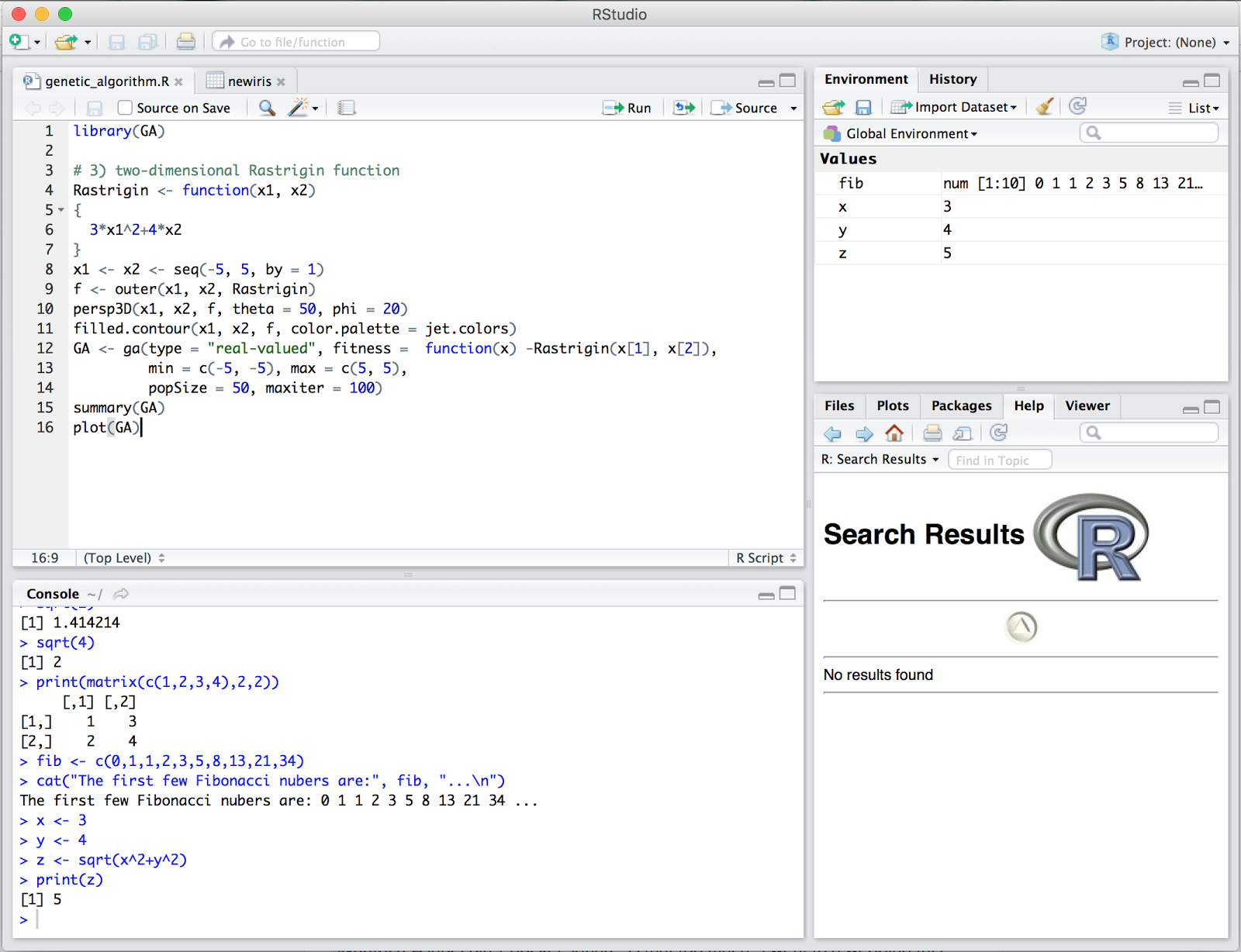
RStudio總共分為四個區塊。左上角為編輯script檔的區塊,進行編輯複雜資料處裡動作的程式。左下角則為Console,可以執行簡單的指令或者是上面編輯的 .R 檔。右上角為變數區,程式執行的變數、Model在這個地方都看得到。右下角為其他資訊的區塊,如果程式有進行圖表的繪畫,那麼會顯示在這裡。或者是在console區有進行查詢function也會在這裡呈現查詢技術文件的內容。

Search Documentation

#可以利用 help 這個 function 來查詢其他 function 的使用方法
#或者是使用問號直接加上欲查詢的 function
help(function_name)

?function_name


#使用其他 function 的時候突然忘記了要帶入幾個變數可以用 args 來進行查詢
args(function_name)


#對於某個 function 不夠了解的話
#可以利用 example 來印出該 function 技術文件中的例子
example(function_name)